|
L a G r a n E n c i c l o p e d
i a I l u s t r a d a d e l P r o y e c t o S a l ó n H o
g a r

| |
 Proyecto
Salón Hogar Proyecto
Salón Hogar 
Lección 2: Dispositivos de entrada

Al finalizar esta lección, el alumno deberá ser
capaz de:
- Enumerar los dispositivos de entrada y describir su
funcionamiento
Dispositivos de entrada
Los dispositivos de entrada se
conectan a la computadora a través de los puertos o receptáculos.
Algunos de estos dispositivos periféricos se utilizan para
incorporar o ingresar información a la computadora. Entre ellos,
podemos mencionar los teclados, escáneres, joysticks
y las cámaras digitales.
Veamos cómo funciona cada uno:
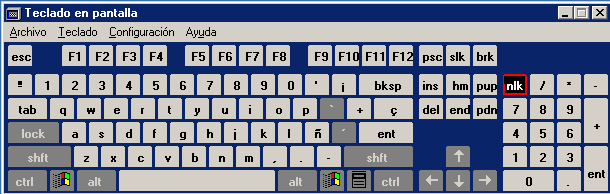
El teclado
- La parte principal del teclado de una
computadora tiene teclas alfanuméricas (letras Y
números) similares a las teclas de una máquina de escribir. Sin
embargo, el teclado también incluye teclas especiales que le
permiten ejecutar otras tareas a la computadora.
- La tecla de escape, rotulada como Esc,
le permite detener la ejecución de una función o procedimiento. Por
ejemplo, si su computadora se "congela" sorpresivamente, podrá
reanudar su tarea al pulsar Esc.
- Las teclas de función, situadas en la parte
superior del teclado, están identificadas como F1, F2, hasta
F12. Estas teclas de atajo le permiten completar
rápidamente una tarea determinada en el entorno de ciertos programas.
A modo de ejemplo, digamos que F1 le brinda acceso a la Ayuda en
Microsoft Office.
- Las teclas Print Screen (Impr Pant), Scroll Lock (Bloq
Despl) y Pause/Break (Pausa/Inter) están ubicadas en el
extremo superior derecho del teclado. La tecla Print Screen (Impr
Pant) toma una fotografía de su pantalla, la cual podrá ser
modificada o guardada con la ayuda de un programa gráfico.
- La tecla Enter (Intro) ejecuta los comandos.
Por ejemplo: mientras está conectado a la Internet, puede ingresar
la dirección (URL) de un sitio Web y pulsar Enter (Intro) para
dirigirse a dicho sitio.
- Las teclas Control (Ctrl), Alternate [Alternar
(Alt)] y Shift (Mayús) han sido creadas
para funcionar con otras teclas. Por ejemplo, al pulsar
simultáneamente las teclas Ctrl y S (o Ctrl y G si está usando el
programa en español), podrá guardar un archivo.
- La tecla Backspace (Retroceso) borra el
carácter situado a la izquierda del cursor.
- A la derecha de las teclas comunes, se encuentra el
teclado de control del cursor. En la parte inferior están
las cuatro teclas de flechas. Al pulsar cualquiera
de ellas, el cursor se desplaza en la dirección que marca la flecha.
Por sobre las teclas de flechas hay seis teclas.
Son ellas:
- La tecla Delete (Suprimir - Supr) borra el
carácter situado a la derecha del cursor.
- La tecla Insert (Insertar - Insert) alterna
entre los modos de inserción y de sobrescritura. Las tareas de
procesamiento de palabras se realizan bajo el modo normal de
inserción.
- La tecla Home (Inicio) desplaza el cursor a
la izquierda o al comienzo de la línea actual.
- La tecla End (Fin) desplaza el cursor al
extremo derecho de la línea actual.
- Las teclas Page Up (Re Pág) y Page
down (Av Pág) lo llevan a la parte superior o inferior
de la pantalla.
- El teclado numérico, situado en el extremo
derecho del teclado, se asemeja al teclado de una calculadora. Muy
parecidas a las teclas del cursor, estas teclas de flechas del
teclado numérico se pueden usar para desplazar el cursor.
Uso del ratón
El ratón es un dispositivo de
mano que le permite seleccionar objetos en la
pantalla, hacer clic en ellos y luego
desplazarlos.
Siga estos pasos para usar correctamente el
ratón:
- Utilizando su mano derecha, coloque el pulgar sobre el
escritorio o la superficie de la mesa, a la izquierda del ratón.
- Su dedo índice debería descansar sobre el botón izquierdo del
ratón.
- Coloque el dedo corazón o dedo del medio sobre el botón derecho
del ratón.
- Sus dedos anular y meñique deberían descansar a la derecha del
ratón.
- Por razones de estabilidad, la base de su muñeca debería
descansar sobre la almohadilla del ratón o sobre el escritorio.
Los
usuarios que son zurdos algunas veces manejan el
ratón con la mano derecha. Sin embargo, si usted es zurdo y desea
usar la mano izquierda, es posible cambiar las funciones del botón
del ratón.
Siga estos pasos para cambiar los botones del
ratón para un usuario zurdo:
- Haga clic en Start (Inicio).
- Seleccione Settings (Configuración)
 Control
Panel (Panel de control). Control
Panel (Panel de control).
- Haga doble clic en el icono del ratón en la
ventana del Panel de control.
- Haga clic en Left-handed (Zurdo).
- Haga clic en OK (Aceptar).
Hay cuatro técnicas para usar el
ratón:
Siga estos pasos para usar correctamente el
ratón:
- Haga clic. Seleccione un objeto en la pantalla
al pulsar el botón izquierdo del ratón con el dedo
índice y luego soltar el botón.
- Arrastre un objeto en la pantalla: para ello
pulse y mantenga pulsado el botón izquierdo del ratón
con el dedo índice mientras desplaza el ratón. Una vez que el
objeto se encuentre en la ubicación deseada, suelte el botón del
ratón.
- Haga doble clic, pulse y suelte rápidamente el
botón izquierdo del ratón con el dedo índice.
- Haga clic con el botón derecho del ratón, pulse
y suelte el botón derecho del ratón con el dedo corazón o dedo del
medio.
Escáneres
Un escáner le permite copiar una
imagen en su computadora. Es muy útil para enviarles a los abuelos
las fotografías de los niños.
Hay tres tipos principales de escáneres:
- Los escáneres de mano funcionan como los
dispositivos portátiles de exploración que se utilizan en las
tiendas.
- Los escáneres de hojas sueltas se parecen a las
impresoras y solamente pueden explorar páginas sueltas.
- Los escáneres de superficie plana se parecen y
funcionan como una fotocopiadora.
Los escáneres pueden variar en cuanto a su
resolución
o nitidez. La mayoría de los escáneres de superficie plana tienen una
resolución mínima de 300 x 300 puntos por pulgada (ppp). Cuanto
mayor sea la cantidad de puntos por pulgada, mejor
será la resolución.
Muchos de ellos vienen provistos con una utilidad
de exploración y algún tipo de aplicación para la edición de
imágenes. Asimismo, varios de ellos incluyen un programa para poder
transformar una página de texto impresa en un documento de texto
electrónico que será manejado por su procesador de palabras.
La mejor manera de aprender a usar un escáner es
dedicarle un poco de tiempo. Observe los controles de calidad de la
imagen. Explore una fotografía o un documento con los ajustes
predeterminados. A continuación, explórelo con otros ajustes de
contraste hasta llegar a descubrir y aprender las funciones que
cumplen los distintos ajustes. Aprenda a usar los programas de
edición de imágenes. Recorra los tutoriales para ejecutar ciertas
tareas, o bien la guía de inicio que se encuentran en el menú de
ayuda.
Un escáner se puede conectar a la computadora a través de un puerto
paralelo, un puerto USB o una conexión SCSI. Sea cual fuera la
conexión utilizada, las imágenes se guardarán en el disco duro de su
PC en formato digital.
Las imágenes ocupan espacio
Las imágenes exploradas que se han guardado en su
computadora ocupan mucho espacio en su disco duro. La cantidad de
espacio que necesita una imagen en su PC está determinada por
el tamaño y la resolución utilizados en el momento de
explorarla.
Tenga en cuenta los siguientes consejos para
aprovechar al máximo la funcionalidad de su escáner:
- Si desea explorar una imagen para colocarla en la Web
o para enviarla por correo electrónico,
aconsejamos utilizar una resolución de 72 ó 100 ppp. Esto le
ahorrará espacio en el disco y tiempo en el momento de transferirla
a la Internet.
- Si desea imprimir una fotografía
instantánea, una exploración a 300 ppp aportará la cantidad
de detalle que necesita.
- Por otra parte, al explorar una fotografía grande,
por ejemplo de 20 x 25 cm, o un original más pequeño que luego
agrandará, le aconsejamos utilizar la resolución máxima
para no perderse ningún detalle.
- Una vez que ha explorado una imagen, podrá guardarla en
distintos formatos.
- Un formato JPEG con extensión .JPG, es fácil de
enviar por correo electrónico o usarlo en la
Web. Al guardarla en este formato, la imagen pierde cierta
cantidad de detalles para que ocupe menos lugar en la memoria de su
sistema.
- Un formato TIFF con extensión .TIF, es el más
indicado si tiene intenciones de imprimirla
porque conserva todos los detalles del original. Sin embargo, este
formato ocupa mucho espacio en su disco duro.
Micrófonos y joysticks
Un micrófono es otro tipo de
dispositivo de entrada. Conéctelo a la computadora y utilice la
computadora para grabar audio. (Algunas computadoras tienen
micrófonos internos.) Un micrófono también se puede usar para
mantener una conferencia telefónica con otro usuario de computadora.
Un joystick es una palanca que
se utiliza para jugar en la computadora. Hay muchos tipos de
joysticks distintos. Si busca un joystick, tenga en cuenta los
requisitos del sistema y los puertos disponibles (interfaz USB o
puerto para juegos).
Cámaras digitales
Una cámara digital le permite
capturar una imagen en formato digital (legible por la computadora)
y también transferirla directamente a la computadora. Es una
solución muy práctica para tomar esas fotografías que desea enviar a
sus amigos por correo electrónico o colocarlas en la Web.
Una cámara digital es similar a una cámara
fotográfica estándar de 35 mm, pero no utiliza película. En su lugar,
emplea un detector de imágenes que captura cientos de miles de
diminutos cuadrados llamados píxeles, los cuales
componen una fotografía.
Al utilizar una cámara digital, también podrá
obtener una vista previa de sus fotografías antes de imprimirlas. Si
no le agrada lo que ve, podrá modificarlas o eliminarlas.
Instrucciones para almacenar las imágenes
Otros dispositivos independientes se usan para
grabar
y almacenar las imágenes digitales. Las cámaras más
viejas tienen un almacenamiento fijo incorporado que no se puede
quitar ni aumentar. Esto restringe la cantidad de fotografías que se
pueden tomar antes de tener que borrarlas para hacerle lugar a las
nuevas.
La mayoría de las cámaras digitales más modernas
cuentan con algún tipo de almacenamiento removible, generalmente
tarjetas de memoria instantánea o discos duros en miniatura, y hasta
incluso disquetes. La memoria instantánea guarda los archivos de
imágenes en chips.
Todos estos dispositivos se pueden quitar de la cámara y enchufar en
la computadora o en la impresora para transferir las imágenes.
¡Desafío!
- Practique las técnicas de uso del ratón con tutoriales
interactivos. . Cierre la ventana para regresar a la
siguiente lección.
¡Felicitaciones! Ha
completado:
Haga clic aquí
 para
regresar al listado de las lecciones de Introducción a
las computadoras. para
regresar al listado de las lecciones de Introducción a
las computadoras.
|
|
Fundación
Educativa Héctor A. García |